Am lesen: Caching-Masterclass: Die besten Einstellungen für WP Rocket & Co.
-
01
Caching-Masterclass: Die besten Einstellungen für WP Rocket & Co.
Caching-Masterclass: Die besten Einstellungen für WP Rocket & Co.
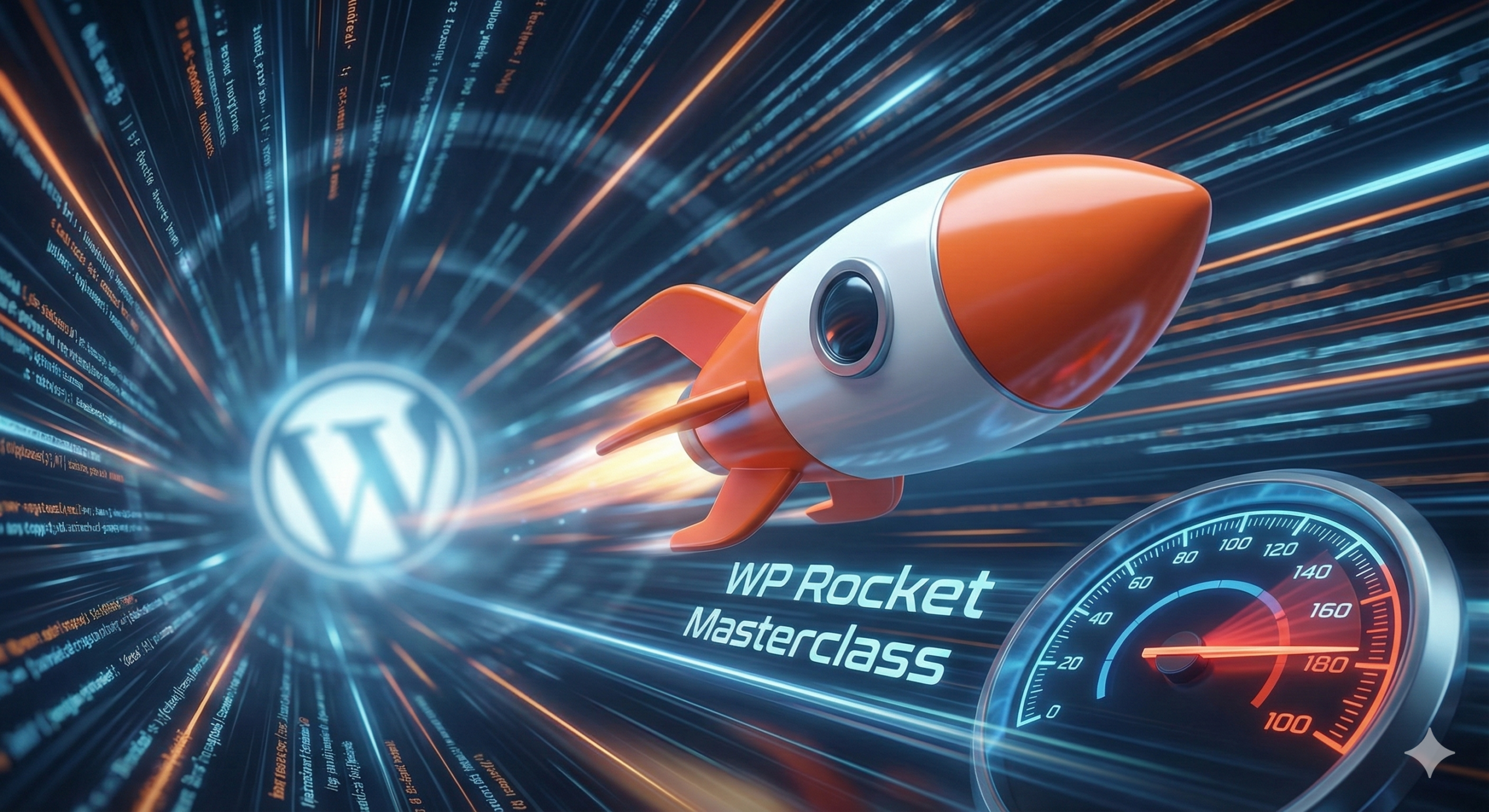
Im digitalen Wettlauf um die Gunst der Google-Algorithmen und die Geduld der Nutzer ist Geschwindigkeit die härteste Währung. Eine Verzögerung von nur einer Sekunde kann die Conversion-Rate um signifikante Prozentpunkte senken. Hier kommt das Caching ins Spiel – die wohl effektivste Methode, um WordPress Beine zu machen. Doch Caching ist nicht gleich Caching. Wer einfach nur ein Plugin installiert und auf „Aktivieren“ klickt, verschenkt oft das wahre Potenzial oder zerschießt sich im schlimmsten Fall das Layout.
In dieser Caching-Masterclass tauchen wir tief in die Konfiguration ein. Wir schauen uns an, warum WP Rocket der unangefochtene Platzhirsch ist, welche kostenlosen Alternativen mithalten können und mit welchen spezifischen Einstellungen du deine Core Web Vitals in den grünen Bereich katapultierst.
Das Prinzip: Warum Caching der Turbo für deine Seite ist
Um zu verstehen, wie wir konfigurieren müssen, lohnt sich ein kurzer Blick unter die Haube. WordPress ist ein dynamisches Content Management System. Das bedeutet: Jedes Mal, wenn ein Besucher deine Seite aufruft, muss der Server PHP-Skripte ausführen, eine Verbindung zur Datenbank herstellen, Inhalte abfragen und daraus eine HTML-Seite zusammenbauen. Das kostet Zeit und Rechenleistung.
Caching funktioniert wie ein extrem effizienter Vorarbeiter. Anstatt den Prozess jedes Mal neu zu starten, macht das Caching-Plugin beim ersten Aufruf ein „Foto“ der fertigen HTML-Seite. Kommt der nächste Besucher, liefert der Server direkt dieses statische Foto aus. Die Datenbank und der PHP-Prozessor können Pause machen. Das Ergebnis ist eine dramatisch verkürzte „Time to First Byte“ (TTFB). Doch die Magie liegt im Detail, denn moderne Caching-Plugins machen weit mehr als nur Seiten zu speichern.
Die Basis: Server-Voraussetzungen und Hosting
Bevor wir an den Reglern drehen, müssen wir über das Fundament sprechen. Das beste Caching-Plugin der Welt kann einen langsamen, überlasteten Server nicht kompensieren. Caching auf Anwendungsebene (Plugin) und Caching auf Serverebene (z.B. NGINX FastCGI oder Varnish) müssen Hand in Hand gehen.
Wir erleben in der Praxis oft, dass Kunden versuchen, billiges Shared Hosting durch aggressive Caching-Einstellungen zu retten. Das ist meist ein Kampf gegen Windmühlen. Ein solides Setup, wie wir es im All-Inkl Hosting Vergleich beschreiben, bietet bereits serverseitige Mechanismen und genug PHP-Memory-Limit, damit Plugins wie WP Rocket ihre volle Leistung entfalten können. Ohne diese Basis sind alle folgenden Einstellungen nur Kosmetik.
WP Rocket: Der Goldstandard und seine Konfiguration
WP Rocket hat sich als Standard für professionelle WordPress-Seiten etabliert, weil es Komplexität hinter einer einfachen Oberfläche verbirgt, aber dennoch Zugriff auf mächtige Funktionen bietet. Gehen wir die entscheidenden Reiter durch.
Cache und Datei-Optimierung
Im Reiter „Cache“ solltest du das Caching für Mobilgeräte unbedingt aktivieren. Da Google den Mobile-First-Index nutzt, ist die mobile Version deiner Seite die wichtigste. Die Option „Separater Cache für mobile Geräte“ ist meist nur nötig, wenn du spezielle mobile Plugins nutzt, die das Theme komplett austauschen. Für moderne, responsive Themes kann dies deaktiviert bleiben.
Das Herzstück der Performance-Optimierung liegt jedoch unter „Datei-Optimierung“. Hier scheiden sich oft die Geister. Das Minifizieren von CSS und JavaScript (Entfernen von Leerzeichen und Kommentaren) ist Pflicht. Spannender ist die Frage: Zusammenfassen oder nicht? In Zeiten von HTTP/2 ist das Zusammenfassen von Dateien (Concatenation) nicht mehr zwingend der Heilige Gral, da moderne Browser viele kleine Dateien parallel laden können. Oft führt das Zusammenfassen riesiger CSS-Dateien sogar dazu, dass die Seite blockiert wird, bis diese eine Datei geladen ist. Unsere Empfehlung: Teste deine Seite mit und ohne „CSS-Dateien zusammenfassen“.
Der Gamechanger: JavaScript verzögert laden
Die wohl mächtigste Funktion in WP Rocket ist „JavaScript verzögert laden“ (Delay JavaScript Execution). Dies ist nicht zu verwechseln mit „Defer“ (Aufschieben). Beim „Delay“ werden Skripte überhaupt erst geladen, wenn der Nutzer interagiert – also die Maus bewegt, scrollt oder tippt.
Dies ist die Wunderwaffe gegen schlechte Core Web Vitals. Skripte von Drittanbietern wie Chat-Widgets, Facebook-Pixel oder Analyse-Tools belasten den initialen Ladevoorgang massiv. Durch das Verzögern sieht der Browser diese Skripte beim ersten Laden gar nicht. Die Seite ist visuell sofort da („Largest Contentful Paint“ wird verbessert) und die CPU ist nicht blockiert („Total Blocking Time“ sinkt gegen Null). Aber Vorsicht: Essenzielle Skripte, wie das mobile Menü oder Slider, müssen hier oft manuell ausgeschlossen werden, sonst funktioniert die Navigation nicht, bis der Nutzer klickt.
Critical CSS und Layout Shifts
Ein weiteres häufiges Problem ist der „Cumulative Layout Shift“ (CLS). Wenn CSS optimiert geladen wird, sieht der Nutzer manchmal für Millisekunden eine unformatierte Seite, bevor das Styling „einspringt“. Um das zu verhindern, generiert WP Rocket sogenanntes „Critical CSS“. Das ist der CSS-Code, der nur für den sofort sichtbaren Bereich (Above the Fold) nötig ist. Dieser wird direkt in den HTML-Code geschrieben (inlined), während der Rest der CSS-Datei asynchron nachgeladen wird.
Diese Funktion sollte immer aktiv sein. Solltest du nach Updates am Design feststellen, dass die Seite kurz „zuckt“, muss das Critical CSS neu generiert werden. Das ist ein klassischer Fall für die regelmäßige Webseiten Pflege, bei der solche Caches geleert und erneuert werden müssen, um Darstellungsfehler zu vermeiden.
Kostenlose Alternativen: Wenn das Budget drückt
Nicht jedes Projekt hat Budget für Premium-Plugins. Auch mit kostenlosen Tools lässt sich viel erreichen, wenn man sie klug kombiniert. Eine bewährte Kombination ist Autoptimize (für CSS/JS Optimierung) zusammen mit Cache Enabler (für das reine Page Caching).
Autoptimize bietet ähnliche Funktionen zur Minifizierung wie WP Rocket, ist aber etwas technischer in der Handhabung. Für Nutzer von LiteSpeed-Servern (oft bei Hostern wie Hostinger oder speziellen Paketen zu finden) ist das LiteSpeed Cache Plugin die erste Wahl. Es kommuniziert direkt mit dem Webserver und ist extrem leistungsfähig, aber auch berüchtigt für seine überladene Benutzeroberfläche. Wer hier falsch klickt, kann schnell Funktionen der Seite lahmlegen.
Häufige Fallstricke und Troubleshooting
Caching ist mächtig, aber auch fehleranfällig. Ein Klassiker: Du änderst etwas am Inhalt, aber auf der Live-Seite ändert sich nichts. Hier hilft meist das Leeren des Caches. Ein schwerwiegenderes Problem betrifft dynamische Inhalte wie Warenkörbe in WooCommerce oder personalisierte Dashboards.
Caching-Plugins müssen so konfiguriert sein, dass sie Seiten wie „Kasse“, „Mein Konto“ oder „Warenkorb“ niemals cachen. WP Rocket macht das bei WooCommerce meist automatisch, aber bei anderen Systemen ist manuelle Kontrolle gefragt. Wenn Kunden berichten, dass sie Produkte im Warenkorb anderer Nutzer sehen oder sich nicht einloggen können, ist fast immer eine zu aggressive Caching-Einstellung schuld. Auch Sicherheitsplugins können interferieren. In unserem Artikel über WordPress Sicherheit weisen wir darauf hin, dass Security-Header und Caching aufeinander abgestimmt sein müssen.
Preloading: Die Seite vorwärmen
Ein leerer Cache ist ein langsamer Cache. Damit der allererste Besucher nach dem Leeren des Caches nicht warten muss, gibt es das „Preloading“. Dabei besucht ein Bot (simuliert vom Plugin) alle Seiten deiner Website und generiert die Cache-Dateien vorab.
Achte darauf, dass das Preloading nicht deinen Server überlastet. Wenn du eine Seite mit 5000 Unterseiten hast und das Preloading zu aggressiv eingestellt ist, kann die CPU-Auslastung beim Hoster durch die Decke gehen. Hier gilt es, die Balance zwischen „immer frischer Cache“ und „stabiler Server“ zu finden.
Fazit: Geschwindigkeit ist ein Prozess
Die Installation eines Caching-Plugins ist der erste Schritt, aber die Feinjustierung ist ein fortlaufender Prozess. Jedes neue Plugin, jedes Design-Update und jede Änderung an den Google Core Web Vitals kann eine Anpassung der Einstellungen erfordern. Wenn du diese Masterclass-Tipps beherzigst – insbesondere das Verzögern von JavaScript und die Nutzung von Critical CSS – wirst du einen spürbaren Unterschied sehen.
Und falls dir die technische Tiefe doch zu komplex wird oder du sichergehen willst, dass deine Performance-Optimierung nicht zulasten der Stabilität geht, stehen wir als Experten bereit. In unserer Übersicht zu Online-Marketing Agenturen zeigen wir, warum technisches SEO und Performance-Optimierung fest in unsere DNA gehören. Eine schnelle Seite ist schließlich das Fundament für jedes erfolgreiche Marketing.