Am lesen: Google Unternehmensprofil QR Code: So erstellst du ihn
-
01
Google Unternehmensprofil QR Code: So erstellst du ihn
Google Unternehmensprofil QR Code: So erstellst du ihn
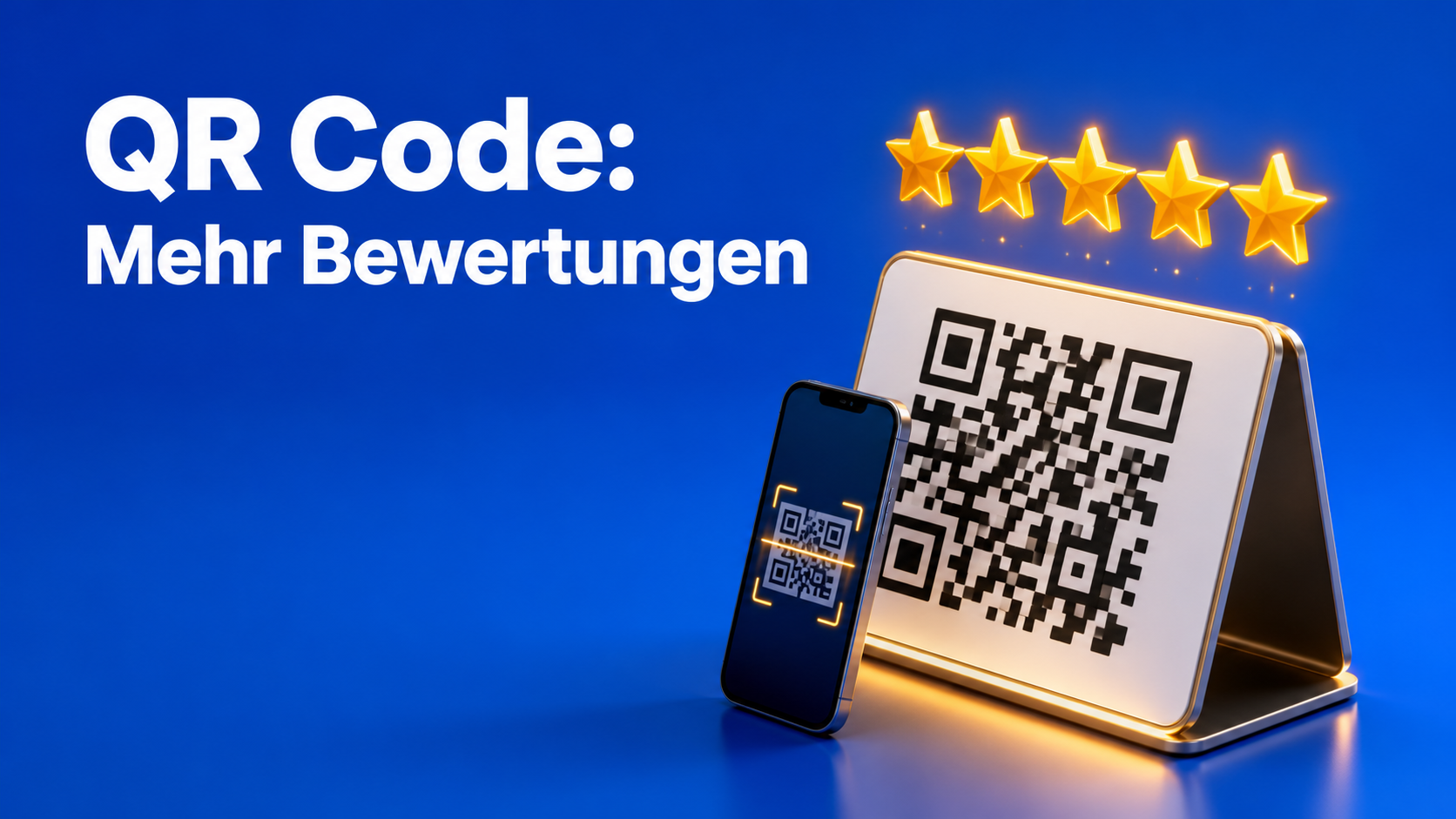
Google Unternehmensprofil QR Code erstellen: Bewertungslink holen, Code testen und im Betrieb platzieren – inklusive Do's und Don'ts.
Ein Google Unternehmensprofil QR Code ist das einfachste Mittel, damit zufriedene Kunden noch an der Kasse, am Tisch oder auf der Baustelle eine Bewertung schreiben. Ohne Suchen, ohne Tippen, in unter einer Minute. Das Ergebnis: mehr Sterne, mehr Vertrauen und bessere Chancen in der lokalen Suche.
Das Schöne daran: Es kostet nichts und du brauchst keine Technikkenntnisse. Wichtig ist nur, dass du es richtig machst – denn ein falscher Link oder ein unleserlicher Code bringt dir keine einzige Bewertung.
Google Unternehmensprofil QR Code erstellen: Das brauchst du
Bevor du loslegst, muss dein Profil stehen. Falls du noch keins hast, findest du hier die Anleitung zum Erstellen deines Unternehmensprofils Schritt für Schritt. Das Profil sollte verifiziert sein, sonst erscheint der Bewertungslink nicht zuverlässig.
- Ein verifiziertes Google Unternehmensprofil
- Zugriff auf das Profil (Inhaber- oder Verwalterrechte)
- Einen kostenlosen QR-Code-Generator – es gibt viele, die den Code als PNG oder SVG speichern
- Eine Möglichkeit zum Drucken, etwa Büro-Drucker oder Druckerei
Schritt für Schritt: Bewertungslink holen und Code erzeugen
So entsteht dein Google Unternehmensprofil QR Code in fünf Schritten, ohne dass du Technik verstehen musst.
- Melde dich mit dem Google-Konto an, das dein Profil verwaltet, und suche bei Google nach deinem Firmennamen. Du siehst dann dein Profil mit Verwaltungsoptionen.
- Suche die Option zum Einholen von Bewertungen. Je nach Ansicht heißt sie „Bewertungen anfordern“ oder „Mehr Rezensionen erhalten“ – Google ändert die Menüs gelegentlich.
- Kopiere den angezeigten Bewertungslink. Er führt direkt zum Bewertungsfenster deines Unternehmens.
- Öffne einen QR-Code-Generator, füge den Link ein und lade den Code als SVG oder hochauflösendes PNG herunter.
- Teste den Code mit dem eigenen Handy – am besten mit iPhone und Android. Landest du direkt im Bewertungsfenster, passt alles.
Mit mehreren Standorten brauchst du für jeden Standort einen eigenen Code. Sonst landen Bewertungen beim falschen Profil.
Mein Rat: Nutze einen Generator, der den Link direkt in den Code schreibt, und keinen, der erst über eine fremde Weiterleitung läuft. Fällt der Anbieter irgendwann weg oder wird kostenpflichtig, funktionieren sonst deine gedruckten Codes plötzlich nicht mehr.
Wo der QR Code im Betrieb wirklich Bewertungen bringt
Ein Google Unternehmensprofil QR Code wirkt nur, wenn er dort hängt, wo Kunden ihn wirklich sehen. Der beste Ort ist dort, wo der Kunde gerade zufrieden ist – und sein Handy ohnehin in der Hand hat.
- Gastronomie: Tischaufsteller, Rückseite der Speisekarte oder Rechnungsmappe
- Handwerk: Aufkleber auf dem Übergabeprotokoll, Rechnung oder Visitenkarte
- Praxis und Friseur: Empfangstresen und Terminkarte
- Laden und Bäckerei: Kassenbereich oder Kassenbon
- Immobilien und Dienstleister: E-Mail-Signatur und Abschlussmail nach dem Auftrag
Der Satz dazu zählt mehr als der Code
Dein Google Unternehmensprofil QR Code ohne Ansage wird ignoriert. Schreib einen kurzen Satz dazu: „Hat es dir gefallen? Eine Bewertung hilft uns sehr – einfach scannen.“ Noch besser: Dein Team sagt es persönlich, direkt nach einem positiven Moment.
Mehr Wege, die Google erlaubt, findest du in unserem Beitrag über erlaubte Wege, Google Bewertungen zu bekommen.
Was du beim Google Unternehmensprofil QR Code nicht tun solltest
Hier verspielen viele Betriebe Vertrauen – oder sogar ihr Profil.
- Keine Belohnung für Bewertungen: Rabatte, Gratis-Kaffee oder Gewinnspiele im Tausch gegen Rezensionen verstoßen gegen Googles Richtlinien. Bewertungen können dann gelöscht werden, im schlimmsten Fall leidet das ganze Profil.
- Nicht nur Zufriedene fragen: Google mag es nicht, wenn du gezielt nur mit positiven Erfahrungen um Bewertungen bittest. Verteile den Code an alle.
- Keine Bewertungen vor Ort erzwingen: Wer das Handy des Kunden in die Hand nimmt oder Druck macht, produziert Bewertungen, die auffallen.
- Nicht kaufen: Warum das teuer werden kann, steht im Artikel über gekaufte Google Bewertungen.
Ein Hinweis zur Realität: Der Google Unternehmensprofil QR Code ist kein Selbstläufer. Kunden brauchen ein Google-Konto, um zu bewerten. Wer keins hat oder nicht eingeloggt ist, bricht ab. Plane also nicht mit einer Quote von 100 Prozent.
Das kannst du heute tun
Mit diesen sechs Schritten ist dein Google Unternehmensprofil QR Code noch heute im Einsatz:
- Bewertungslink aus deinem Profil kopieren (5 Minuten)
- QR Code erzeugen und mit zwei Handys testen (5 Minuten)
- Eine Druckvorlage bauen: Code, Satz „Bewerte uns bei Google“, Firmenname – mindestens 3 × 3 cm groß
- Ausdrucken und an den ein bis zwei besten Stellen platzieren
- Dem Team den Satz beibringen, mit dem sie auf den Code hinweisen
- In vier Wochen nachsehen, wie viele neue Bewertungen dazugekommen sind
Gestaltungsvorlagen für Aufsteller und Karten kannst du dir auch selbst in Canva bauen; fertige Vorlagen gibt es im Reuber Hub für Canva-Vorlagen. Und wenn Bewertungen gelöscht werden müssen, die gegen Richtlinien verstoßen, hilft dir unsere Anleitung zum Löschen von Google Bewertungen.
Erst das Profil, dann der Code
Der schönste QR Code bringt wenig, wenn das Profil dahinter dünn aussieht: fehlende Öffnungszeiten, keine Fotos, keine Antworten auf Bewertungen. Gehe deshalb vorher die Checkliste zum Optimieren deines Google Unternehmensprofils durch.
Wenn du nicht sicher bist, wie deine eigene Seite und dein Auftritt insgesamt dastehen, kannst du sie kostenlos analysieren lassen – du bekommst innerhalb von 24 Stunden eine persönliche Auswertung.
Auch die Website sollte zum Profil passen: Wer über Google kommt und eine veraltete Seite sieht, springt ab. Mehr zu Websites für Betriebe findest du unter Webdesign bei Agentur Reuber. Wie das in der Praxis aussieht, zeigen die Referenzen mit Kundenprojekten.
Häufige Fragen zum Google Unternehmensprofil QR Code
Ist ein QR Code für Google Bewertungen kostenlos?
Ja. Der Bewertungslink kostet nichts, und viele QR-Code-Generatoren erstellen statische Codes gratis. Bezahlpflichtig sind meist nur Tracking-Funktionen, die du nicht brauchst.
Wo finde ich den Bewertungslink in meinem Profil?
Du findest ihn in der Verwaltungsansicht deines verifizierten Profils unter der Option zum Anfordern von Bewertungen. Die Bezeichnung ändert sich gelegentlich, deshalb nach „Bewertungen“ bzw. „Rezensionen“ suchen.
Darf ich Kunden für eine Bewertung belohnen?
Nein. Google verbietet Anreize wie Rabatte oder Geschenke für Bewertungen. Du darfst um eine Bewertung bitten, aber nicht dafür bezahlen oder belohnen.
Wie groß muss der QR Code gedruckt sein?
Mindestens 3 × 3 cm bei gutem Kontrast, auf Tischaufstellern gern größer. Teste jeden Ausdruck vorab mit dem Handy, bevor du hundert Stück druckst.